
Cch chn hnh nh vo layer trong Photoshop
Photoshop c mt cng dng kh hay c li chnh l Layer. Vi Layer, chng ta cng c th thao tc lm vic trn nhng lp nh khc nhau m dng nh khng lm nh hng ti nhng phn t ca nh v trong nhng nng lc trc tin khi thao tc lm vic vi Layer trong Photoshop l chn Hnh nh vo Layer.

1. Chn nh vo Layer n gin v d dng
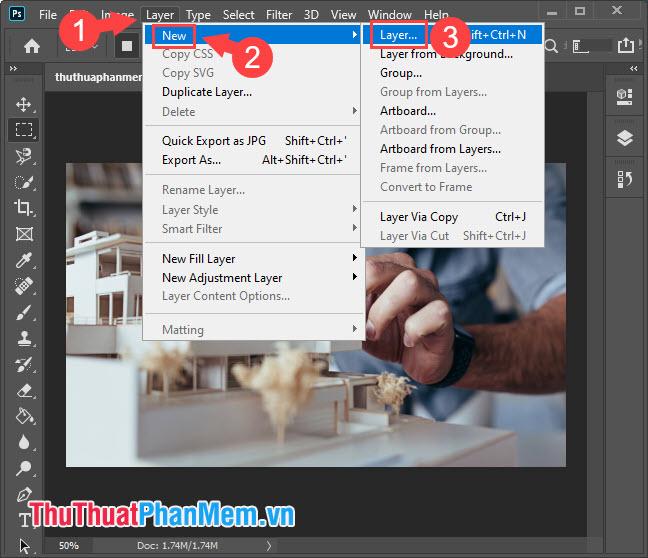
Bc 1: Bn m nh cn ghp. tip theo, bn vo menu Layer (1) = New (2) = Layer (3).
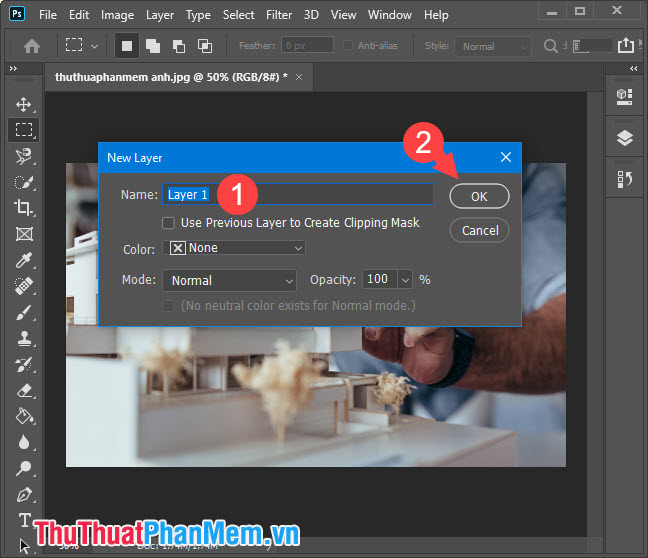
Bc 2: Bn t tn cho Layer mi (1) = OK (2).
Bc 3: Bn vo menu File (1) = Place Embedded.. (2).

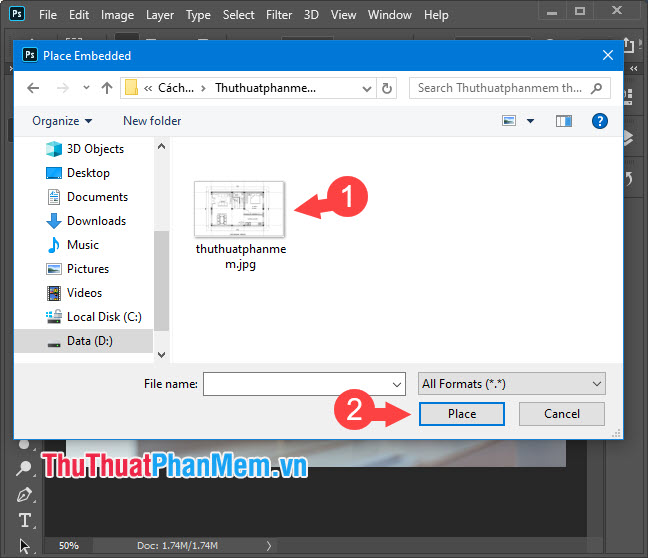
Bc 4: Bn chn nh cn chn vo Layer (1) = Place (2).
Bc 5: Bn click vo cc gc nh co li nh v di chuyn hn sang cc gc m bn mun.
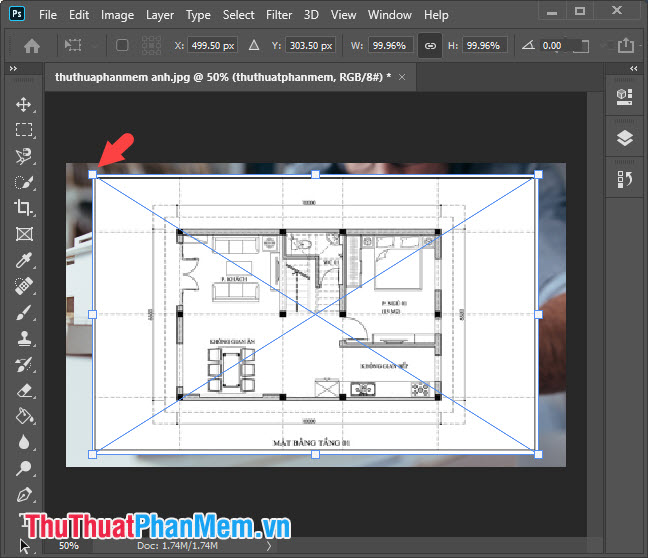
tip sau, bn click chn li Layer (1) = chnh Opacity (2) trin khai m nh ghp.
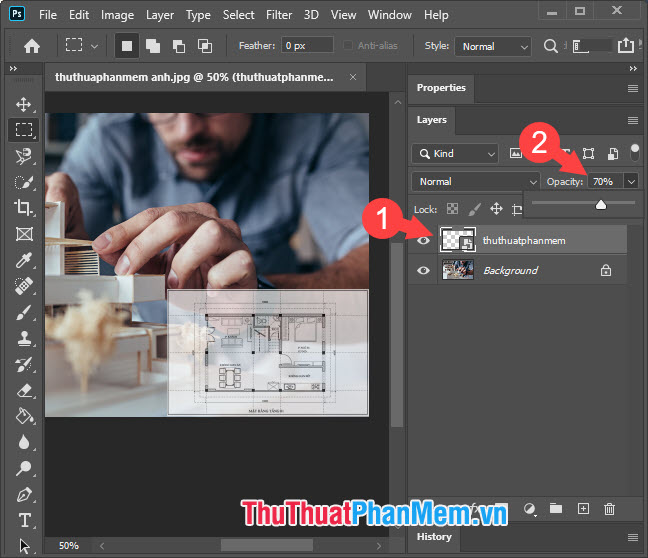
2. Chn nh vi Layer Mask
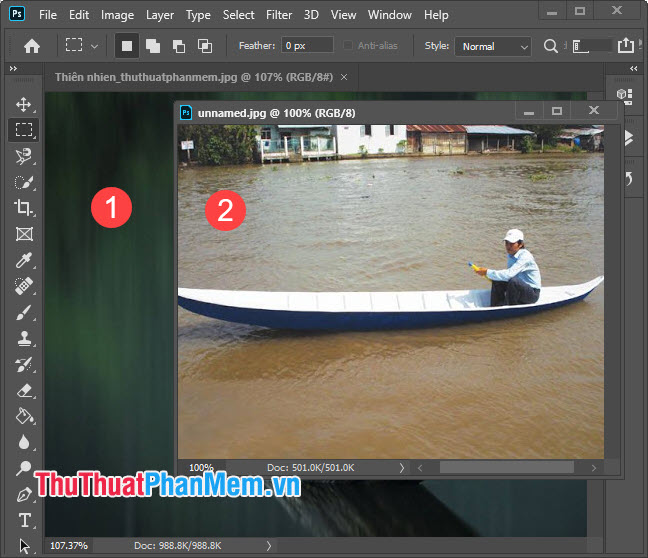
Bc 1: chng ta c hai bc Hnh nh pha di vi nh nn (1) v nh ghp (2). ghp nh (2) vo nh (1) th bn hy click vo nh (1), n t hp phm Ctrl + A Khu Vc ton b nh n phm Ctrl + C copy vng nh chn. tip ni, bn click vo vng lm vic ca nh (1) nhn Ctrl + V dn vng nh (2) vo nh (1).
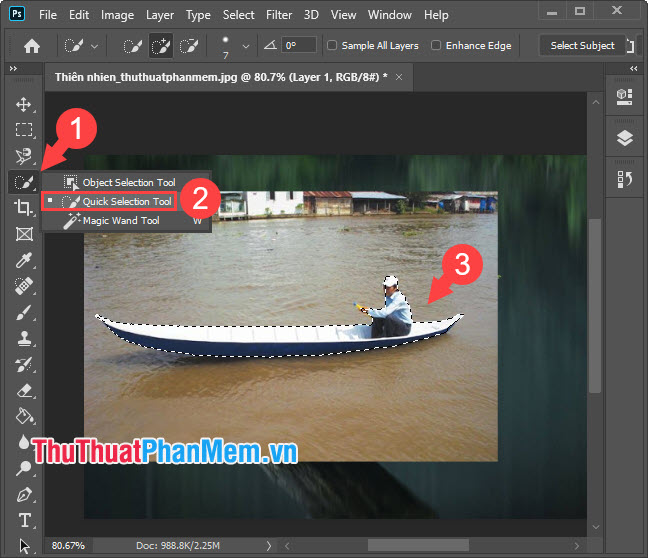
Bc 2: Bn click chn cng c Select tool (1) = Quick Selection Tool (2) v Quanh Vng i tng ngi tiu dng nh cn chn (3) vi cng c ny.
tip sau, bn click vo nt ADD layer mask to mt n layer.
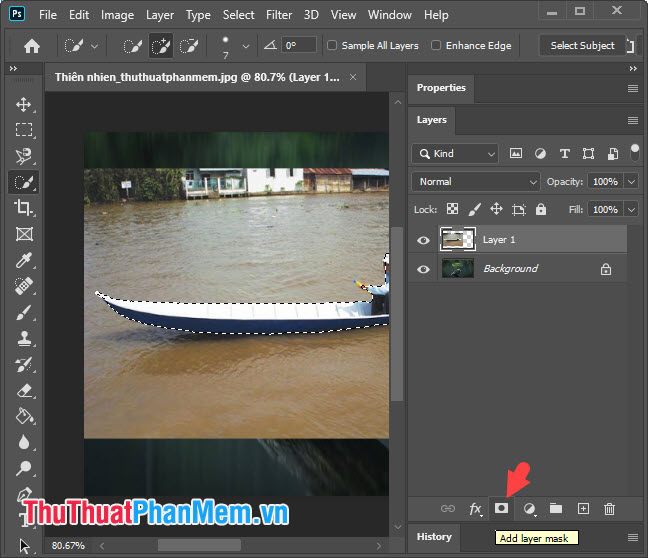
sau khon thi gian thm layer mask th chng ta s tin hnh hnh mu nh sau:

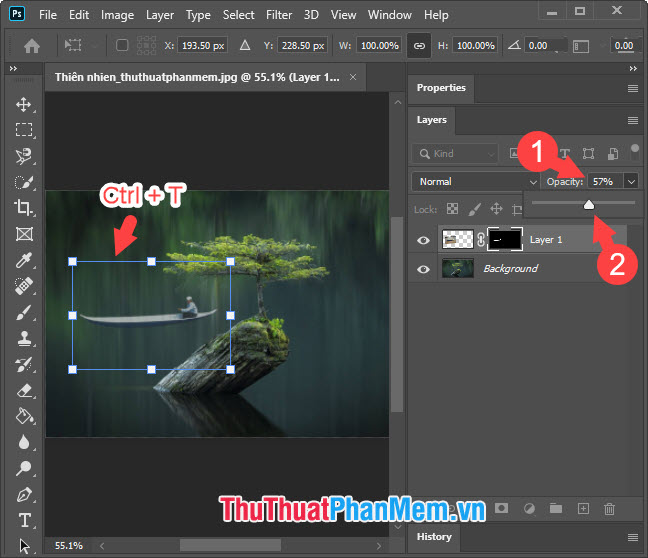
Bc 3: Bn nhn phm Ctrl + T hin ra khung kim sot v iu chnh kch thc v phng to, thu nh, di chuyn Hnh nh n v tr tng xng. tip theo, bn click vo phn Opacity (1) chnh m (2) lm th no cho tng xng (dao ng t 50-70%).
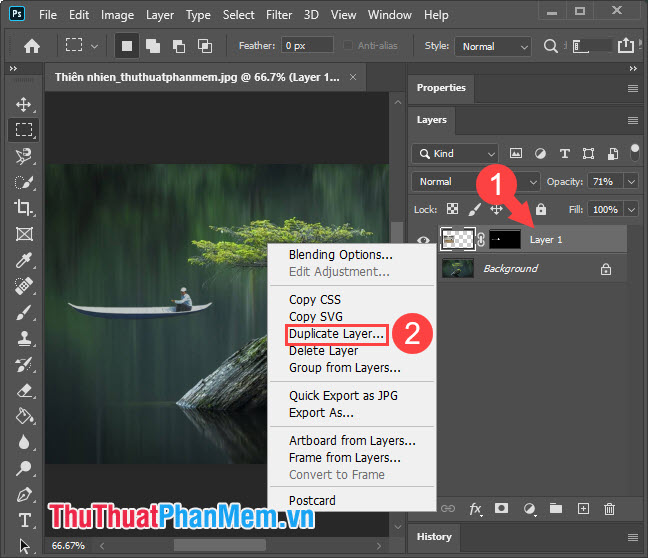
Bc 4: tt c chng ta s to bng gng cho chic thuyn Hnh nh trng tht hn. Bn hy bm chut phi vo Layer 1 (1) = Duplicate Layer... (2).
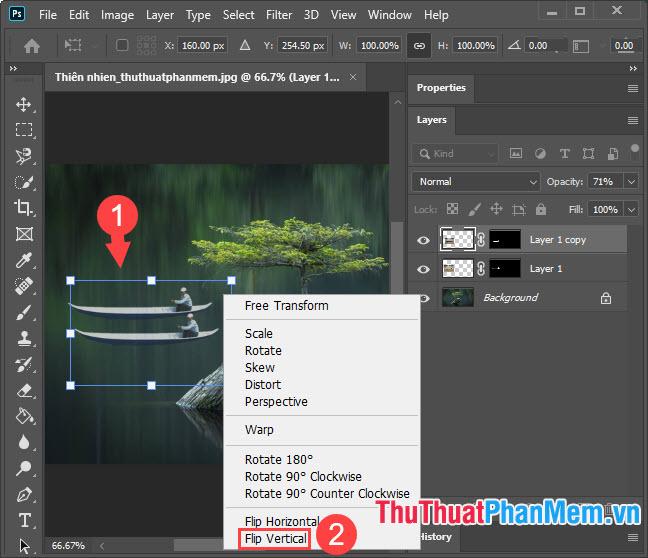
Bc 5: Bn nhn Ctrl + T v dch chuyn layer copy xung di layer 1 (1) mt cht nh hnh mu. tip theo sau, bn nhp chut phi vo layer copy chn Flip Vertical (2).
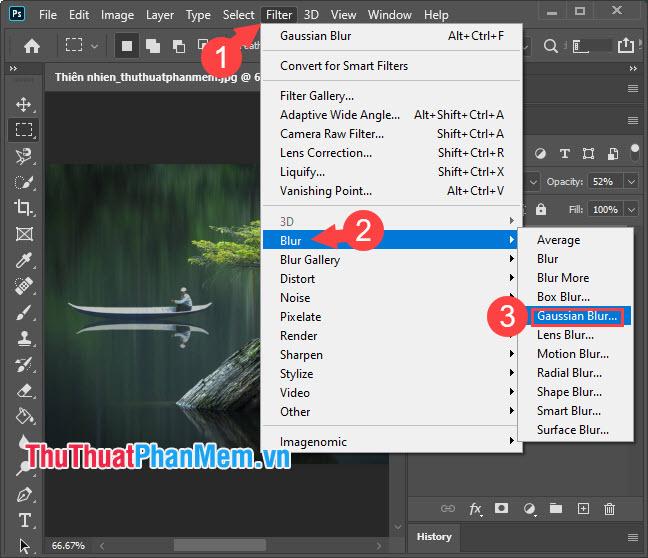
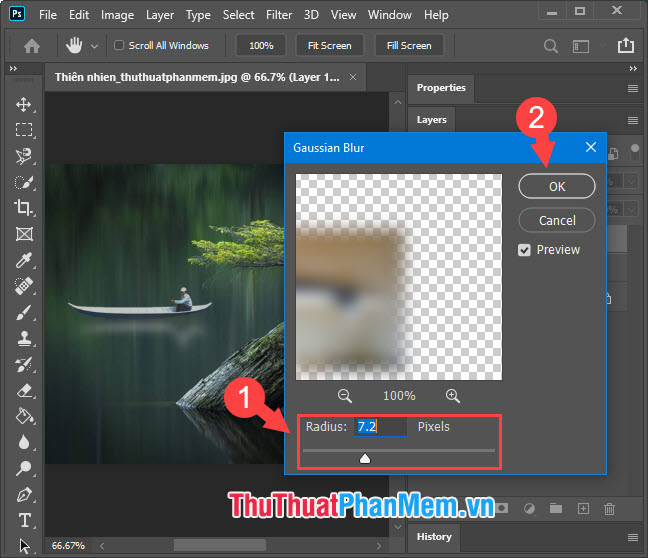
Bc 6: Bn vo menu Filter (1) = Blur (2) = Gaussian Blur... (3).
Bc 7: Bn chnh Radius (1) lm sao cho ph hp khin cho bng m nhe ging nh ang phn chiu. n OK (2) khi chng ta thy hiu qu tn thnh nht.
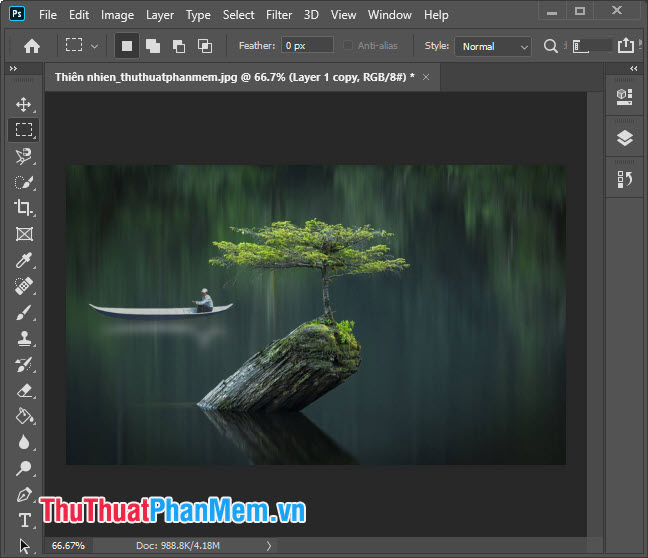
sau cui th tt c chng ta c Tm hnh ghp Layer cng tng i nhanh v p.
Vi cch chn Bc nh vo Layer trong Photoshop trong ni dung bi vit th hy vng cc bn s lm quen vi cc thao tc cn bn trn Layer v pht minh cho mnh nhng Tm hnh ghp v cng ngu p. Phng Macbook Chc cc bn thnh cng!
Ngun xem thm t Internet


